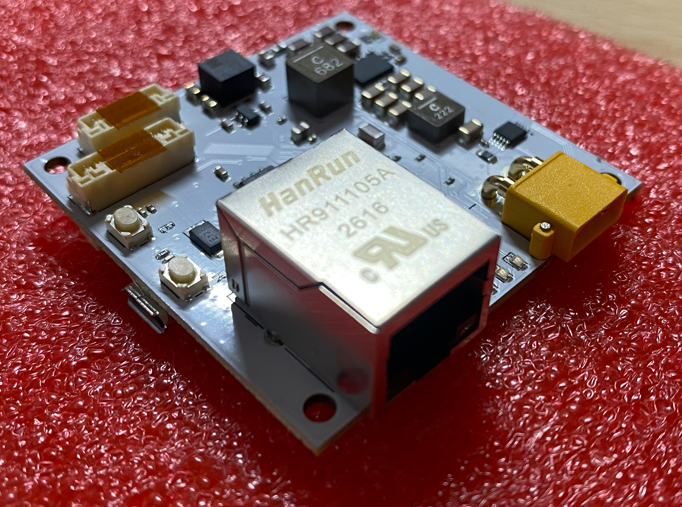
自作の基板を手に入れる方法として、生基板を発注してから自分で部品を実装する方法のほかに、JLCPCBのようなPCBメーカーに部品実装(SMTアセンブリ)までまとめて依頼するという選択肢があります。特にBGAや0402サイズの微小部品を多用する基板では、手はんだでの実装は難易度もリスクも高く、実装済み基板(PCBA)を発注する方が結果的に確実で早いことも少なくありません。
とはいえ、KiCadで設計したデータをそのままJLCPCBに送れるわけではなく、ガーバーデータの出力に加えてBOM(部品表)やCPL(部品配置座標)といった追加ファイルの準備が必要になります。今回は、KiCadのプロジェクトからこれらのファイルを書き出し、JLCPCBの発注フォームで実装済み基板を注文するまでの一連の流れを、実際の手順に沿って解説していきます。
実装部品リストの設定
回路図エディターの「シンボルのプロパティ」で、+ボタンから「LCSC」という項目を追加しておきます。ここに、JLCPCBに登録されている部品番号を入力しておきます。部品番号を設定しておくと、発注時に部品を選択する手間が省けるので便利です。
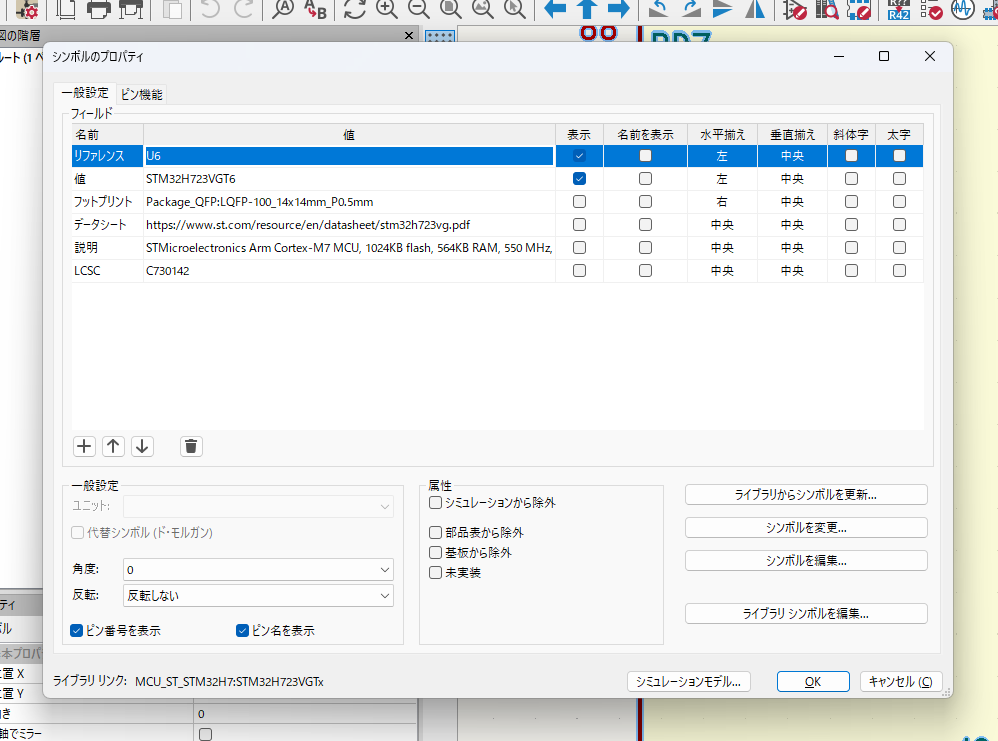
すでに「LCSC」が追加されていれば、メニューバーの「ツール(T)」⇒「シンボルフィールドを編集…」からまとめて編集することも可能です。
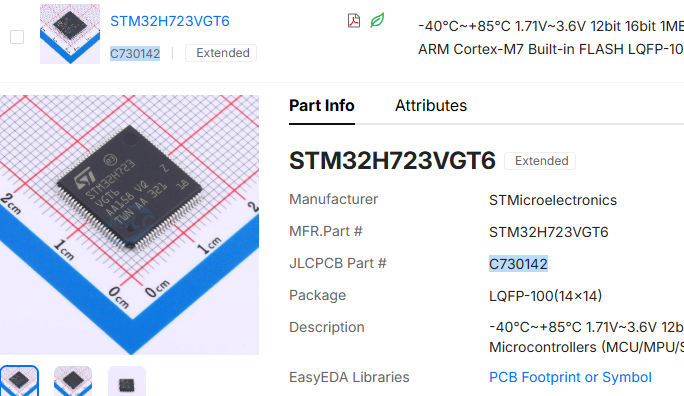
LCSCに設定する部品番号は、JCLPCBのParts Libraryから探します(下の緑のボタンからサイトへ飛べます)。目当ての部品が見つかったら、「JLCPCB Part #」に記載されている部品番号を「LCSC」に入力します。(STM32H723GVT6はC730142です)
Fabrication Toolkitの導入
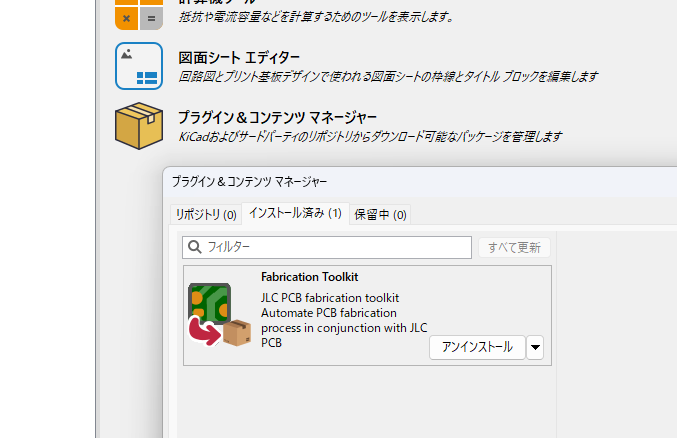
「プラグイン&コンテンツマネージャー」から「Fabrication Toolkit」をインストールしておくと、ワンクリックで基板発注に必要な製造データを出力することができます。
製造データの出力
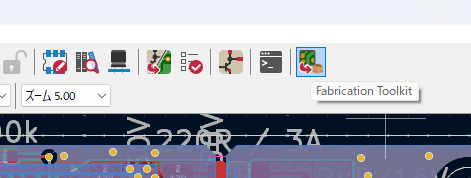
アートワーク完了後、「Fabrication Toolkit」のアイコンを選択します。
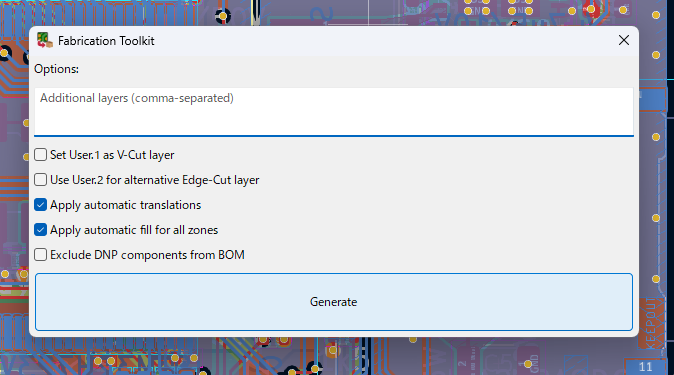
そのまま、「Generate」で実行します。しばらくすると、ファイルがいくつか生成されます。
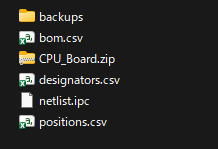
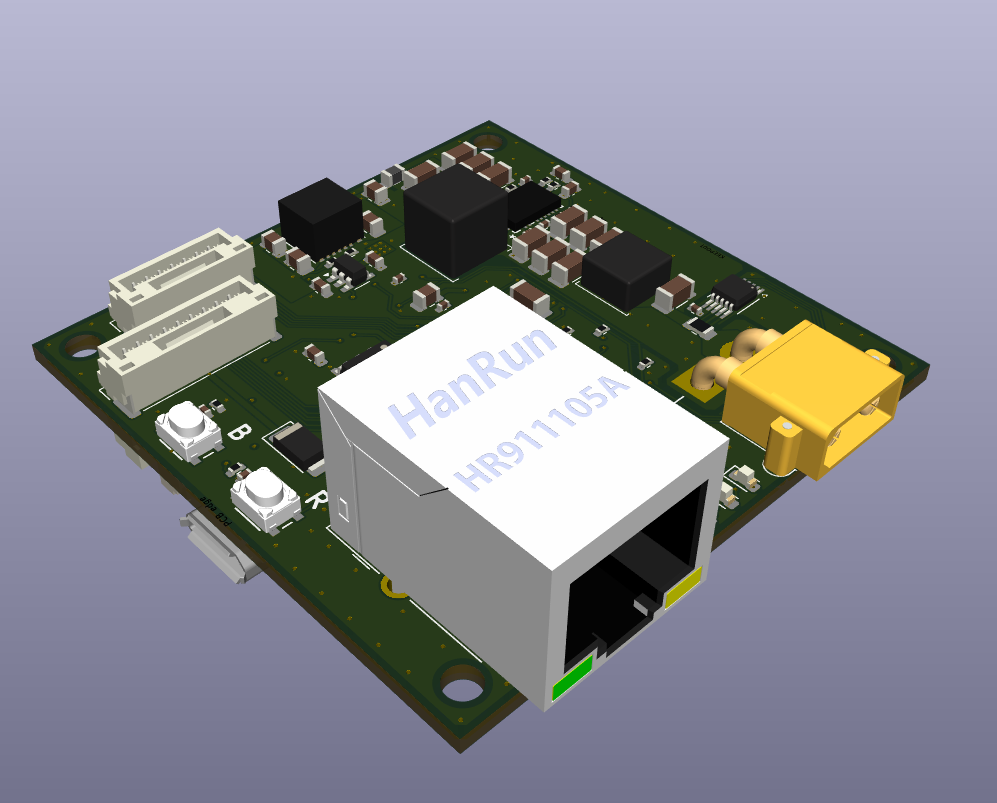
これで製造データの準備は完了です。下図は完成イメージです。
発注の手順
発注前にログインしておきます。アカウント登録していない場合は先に登録を済ませておきます。
ログイン後、発注画面の「ガーバーファイルを追加」に先ほど生成したzipファイルを追加(アップロード)します。
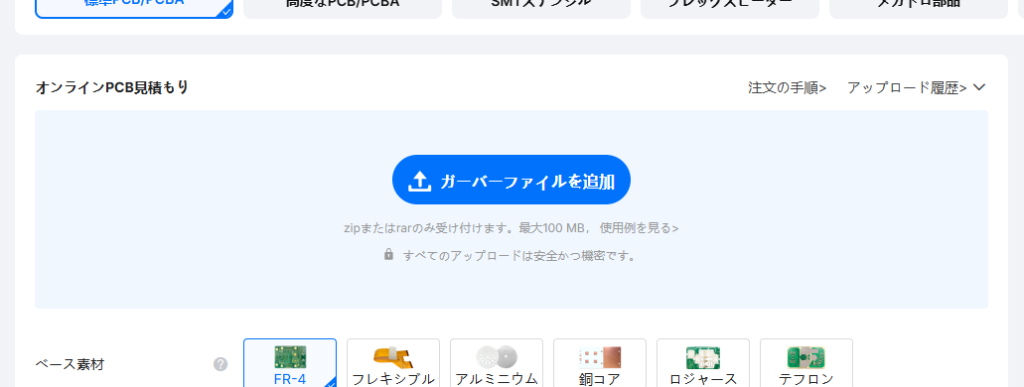
アップロードされたら、発注の内容を設定していきます。今回は以下の内容で発注します。
- PCB数量:基板の製作枚数を設定します。(最低5枚です)
- PCBカラー:基板の色を設定できます。
- シルクスクリーン印刷:文字の色を設定できます。
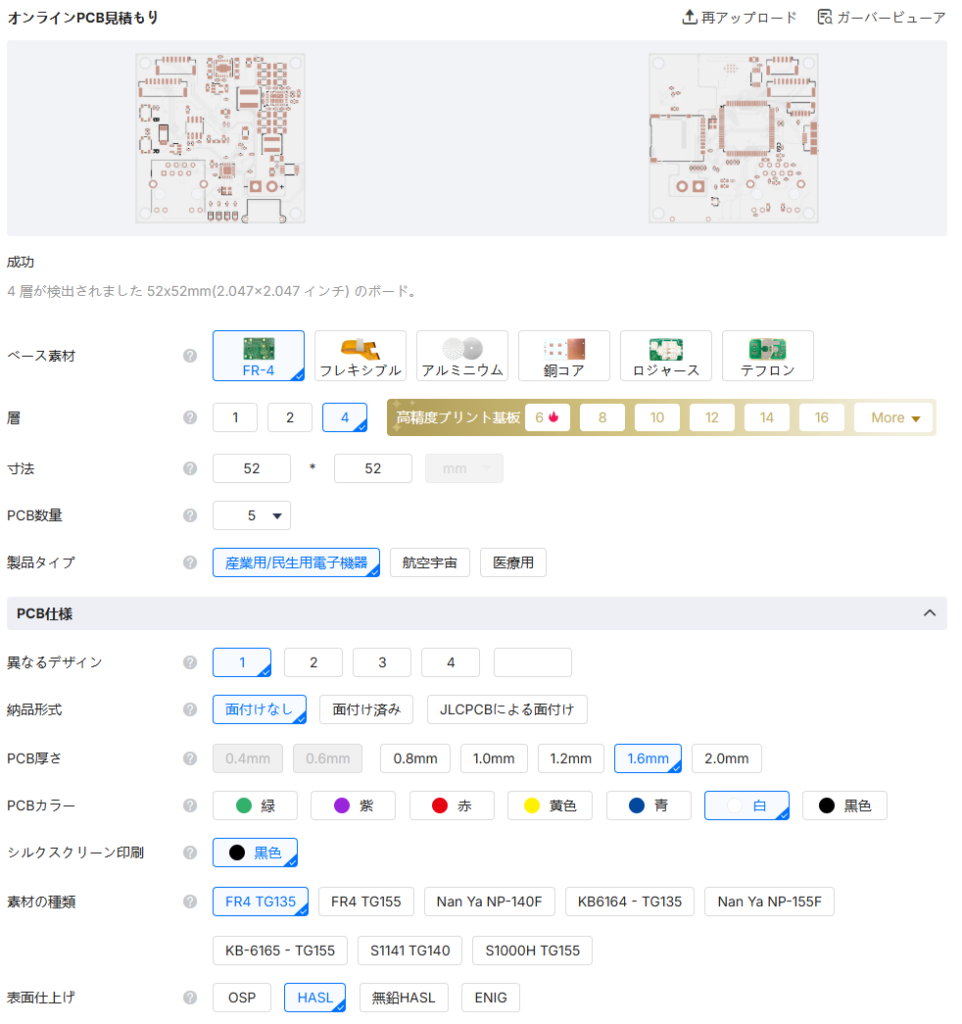
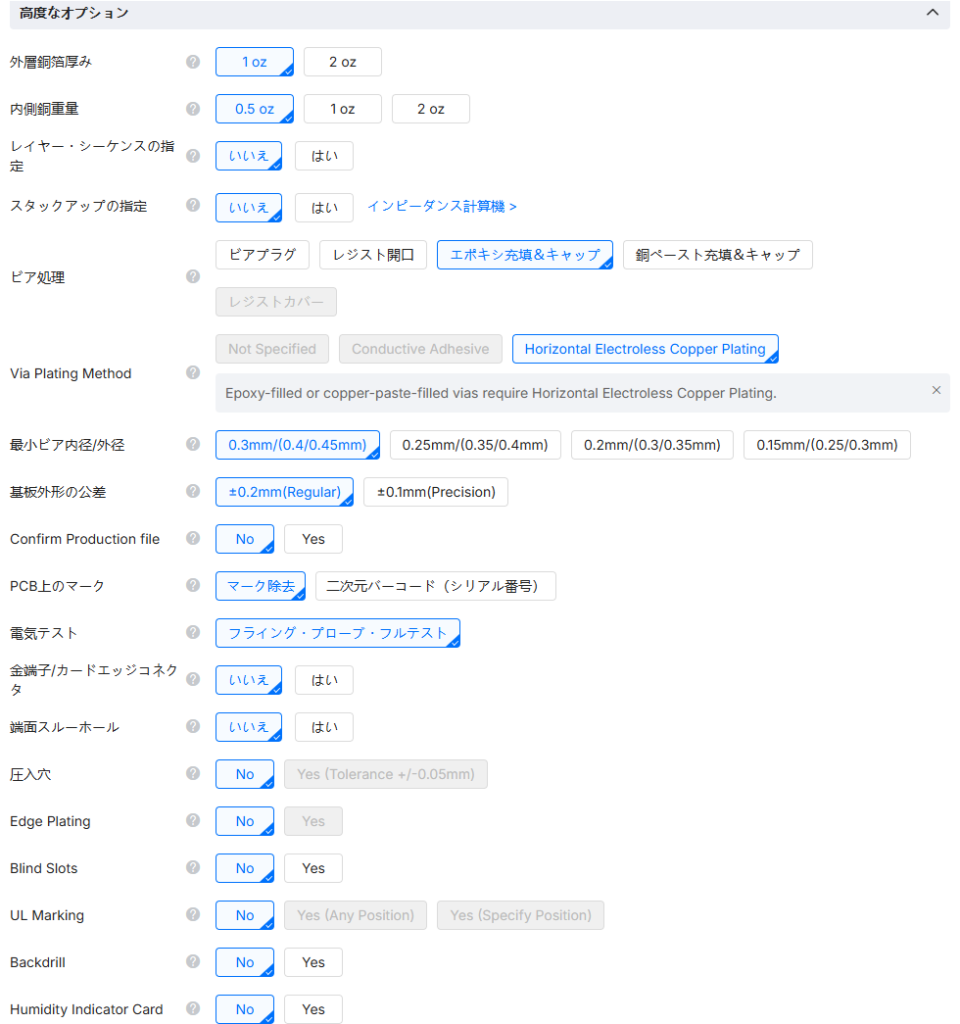
高度なオプションはこだわりがなければ、そのままでも問題ありません。今回製作する基板にはパッドオンビアがあるため、ビア処理で「ビアを充填する」を選択しています。インピーダンスの整合が必要な場合はスタックアップの指定をします。基板の出来上がりを確認したい場合は「Confirm Production file」を「Yse」にしておきます。
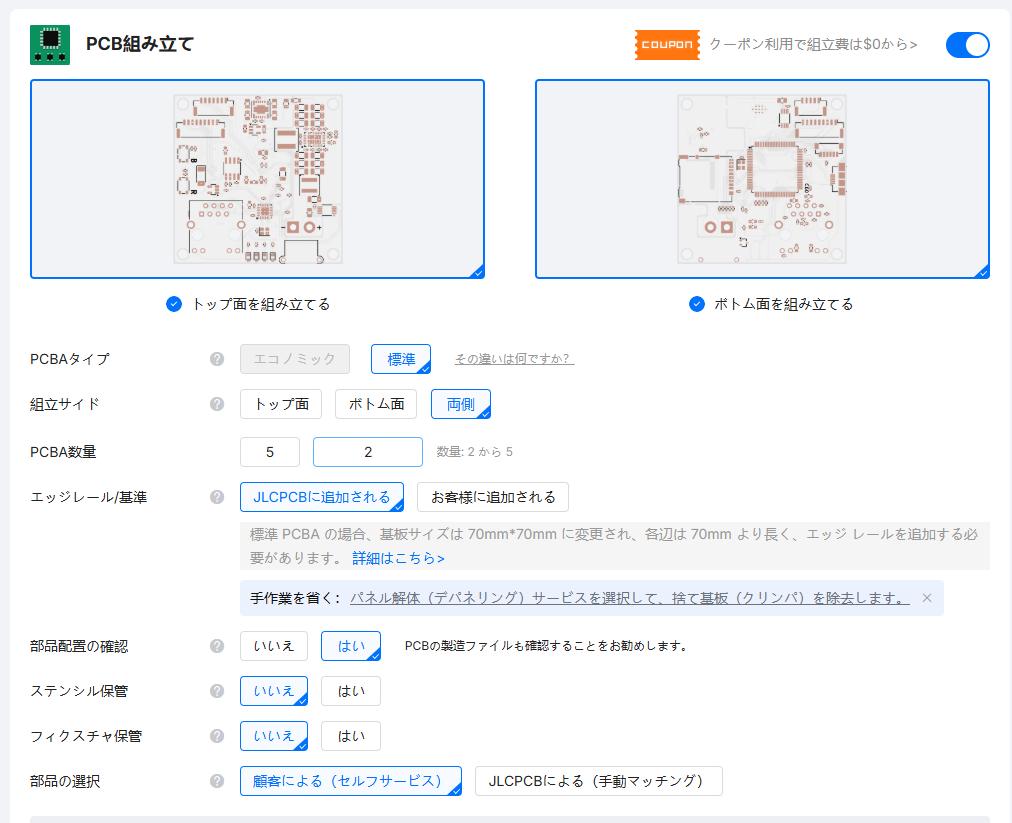
今回は基板に部品を実装してもらうので、PCB組み立てを選択します。両面実装基板なので、「組み立てサイド」は「両面」にします。PCBA数量は製作した5枚の基板のうち、実装する基板の数を指定します(最低2枚です)。部品配置を確認したい場合は、「部品配置の確認」を「はい」にしておきます。「部品の選択」は「LCSC」ですでに設定しているので、「顧客による」を選択します。
詳細オプションは、特別な部品を使用する場合は設定しておきます。例えば、部品内部を乾燥させてから実装する必要がある部品などはここで設定しておきます。
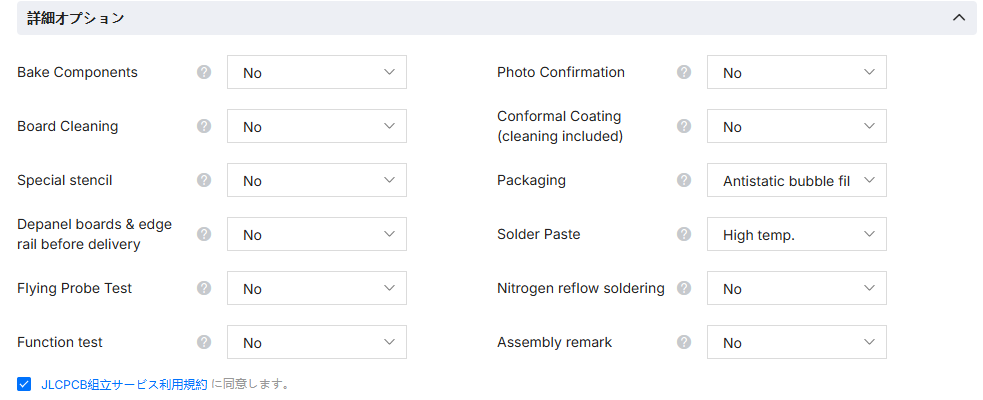
内容に問題がなければ、「次へ」を押します。(ここで表示されている金額は、基板のみ金額です)
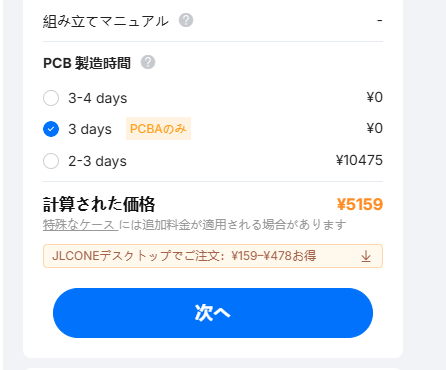
実装部品の設定
基板に問題なければ、「次へ」を選択します。
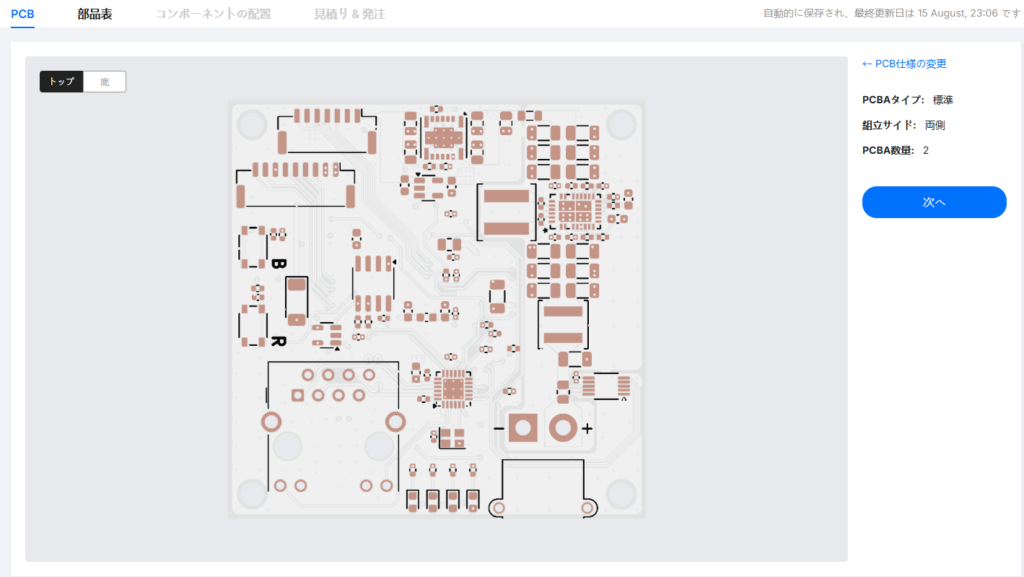
ここでは、実装する部品とその場所を指定します。ここで必要なファイルは先ほど作成済みなので、それらを選択します。「BOMファイルの追加」には「bom.csv」を、「CPLファイルの追加」には「positions.csv」を選択します。csvファイルに問題がなければ、チェックマークが表示されます。どちらのファイルもチェックマークが表示されたら、右下の「BOMとCPLを処理する」を選します。
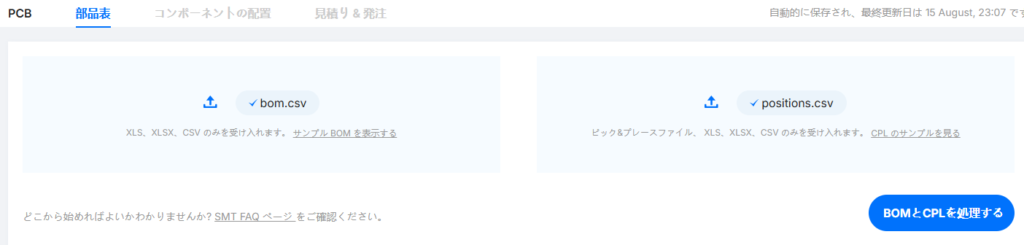
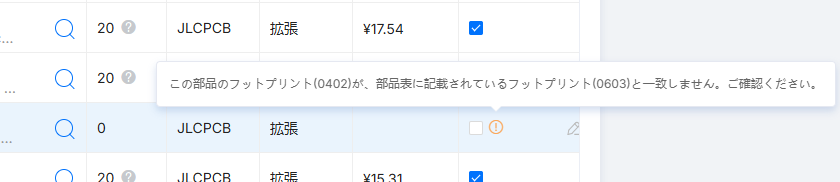
次に部品が正しく選択されているか確認します。もし、フットプリントと部品の大きさが一致していない場合は警告が表示されます。その場合は、🔍のマークから正しい部品に変更します。必要な部品を選択し終えたら、「次へ」を選択します。
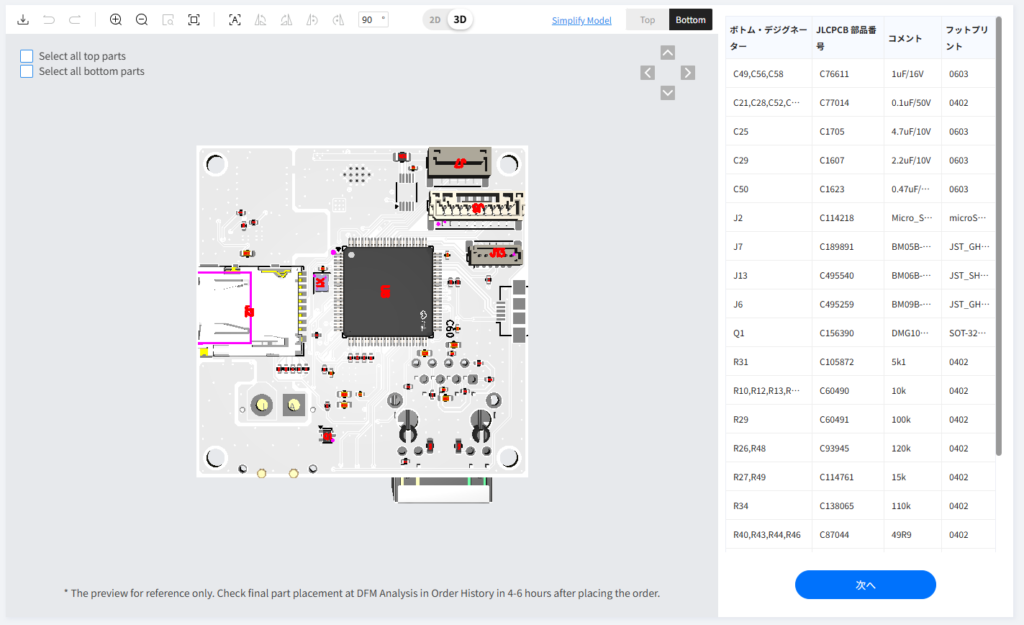
ここで部品配置を確認します。部品が正しい位置に置かれていなかったり、180°回転していたりするので、ここで修正しておきます。修正が完了したら、「次へ」を選択し、次の画面で「カートに保存」で完了です。
最後は発注処理で、支払いと発送先などを設定して、発注完了です。発注後は基板の確認や部品配置の確認の依頼が来るので、確認しての基板製作のプロセスを進めていきます。
発注からおよそ1~2週間ほどで実装された基板が届きます。