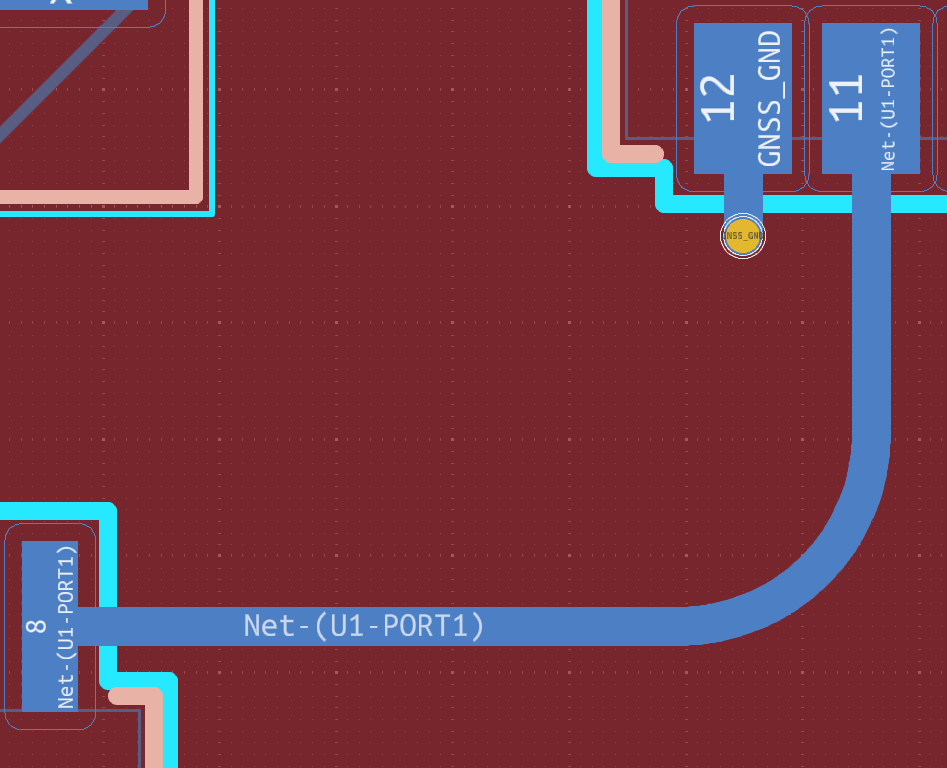
高速信号を扱う基板を設計していると、配線パターンをあえて緩やかな曲線で引くことがあります。CAD上では直角に折り曲げる方が効率的に見えるかもしれませんが、実際の基板では鋭角なコーナーがインピーダンスの不整合や不要放射(EMI)の原因になり得ます。曲線パターンはこうした急激な形状変化を避けることで、信号品質を保ちながら美しいレイアウトを実現する、理にかなった選択肢なのです。
今回は、KiCadで実際に曲線パターンを引くための具体的な手順を、設定変更から操作方法まで順を追って解説していきます。
Contents
曲線を引く方法
曲線にしたい箇所のパターンを選択します。「U」を押すことで、パターン全体を選択することができます。もしくは、Ctrlキーを押しながらパターンを選択することで、複数のパターンを同時に選択することができます。
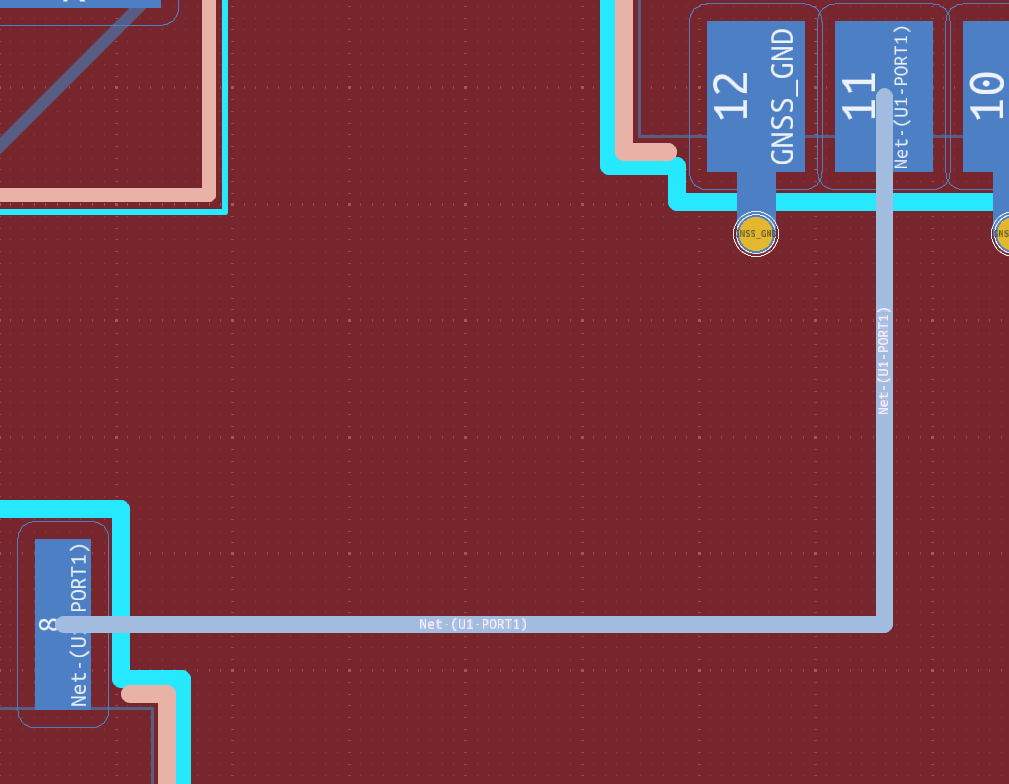
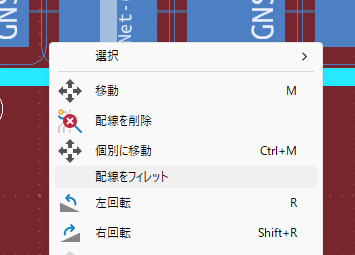
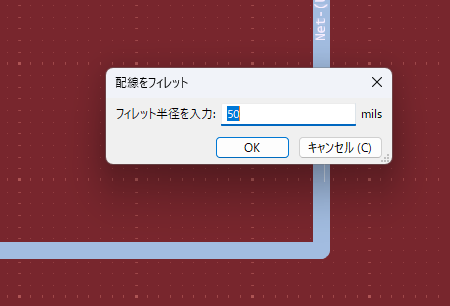
パターンを選択した後、右クリックを押して、「配線をフィレット」を選択します。その後、曲率を入力し、OKを押します。
下図のような曲線のパターンを引くことができます。